CS-LoggerNet RTMC
リアルタイムモニタ(RTMC)
▼ドキュメントダウンロード


ロガーネットソフトで作成するリアルタイムモニター画面
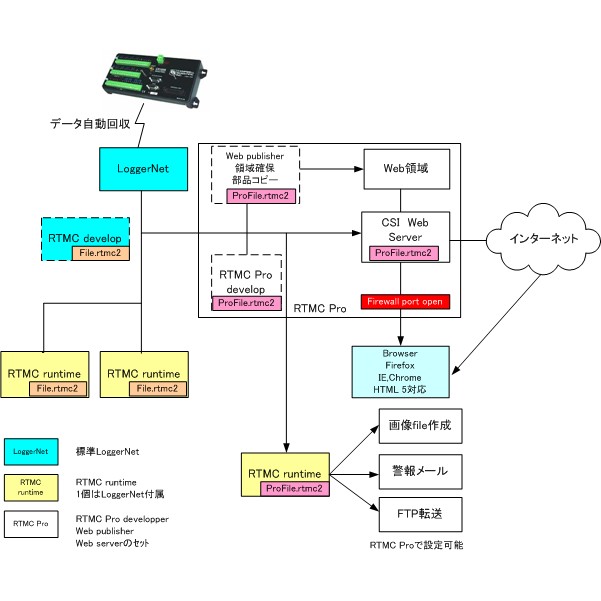
LoggerNetを購入すると、簡単にグラフィカルなモニター画面が作成できます。
是非、お試しください。
RTMCクライアントはLoggerNetに標準添付、RTMC Proは別売りです。
購入パッケージに付属するソフト
スクロールすることができます
| 含まれるソフト ↓ |
購入パッケージ | 機能 | ||
| RTMCRT | LoggerNet | RTMC Pro | ||
| RTMC client | ○ | ○ | ○ | RTMCで作成した表示画面を別のPCで表示または制御可能 |
| RTMC | ○ | リアルタイム表示、グラフ、制御画面の作成 | ||
| RTMC Pro | ○ | RTMCの機能にグラフィック機能を追加 画像ファイルの作成 FTP転送機能 メール発報機能 RTMC Proで作成した画面は、RTMCで読み込めないので注意 |
||
| CsiWebServer Web Publisher |
○ | RTMC Proで作成した場面を表示させるWebサーバー 起動したPCがサーバー機となる。 |
||
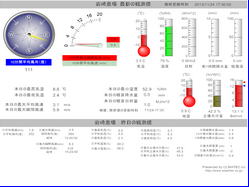
RTMCクライアント表示の例
RTMC DEV リアルタイム画面の作成
画面の作成1
メニュー選択
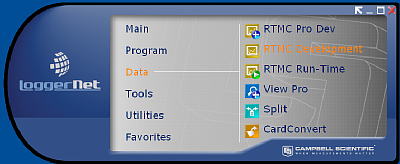
メインメニューでRTCM Developmentを選択。
RTMC Pro をご購入の方は、 RTMC Pro Devを選択。
画面の作成2
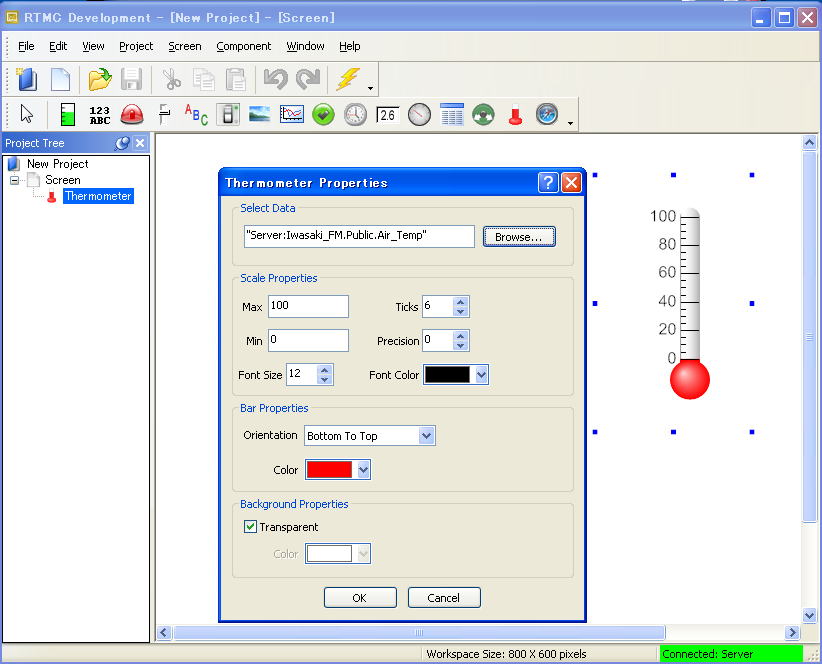
適当にボタンを配置する。
ボタンのプロパティーでデザインする。
要素は、Select Data(最上部)で選択する。
また、画面は2つ以上作成可能。
add New screenで作成する。要素が多くても別画面で表示できる。
グラフ、表も表示可能。
画面の作成3
要素を表示させる
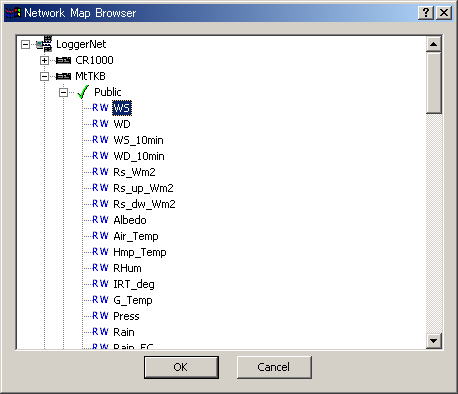
Setupに接続されているStation Listの中から、目的のtableを選択。
リアルタイム表示なら、Publicを選択する。
その中の、対応オブジェクトに表示させる要素を選択する。
左図では風速を選択。
画面の作成4
サーバーへの接続設定
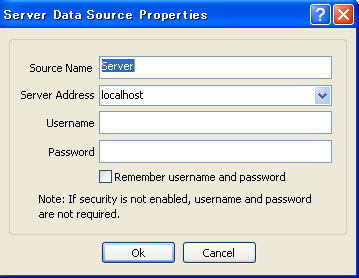
サーバーのアドレスを記入する。
同じPCで作成する場合は、左のようにlocalhostになる。
異なるPCの場合は、PCのIPアドレスを打ち込み、LAN内で利用する場合は、サーバーにする(LoggerNetを立ち上げておく)PCのIPアドレスを記入。
通常UserNameとPasswordは空欄
画面の作成終了
保存する
RTMCサーバーの設定
(サーバーは自分自身のPCでもOK)
サーバーの設定1
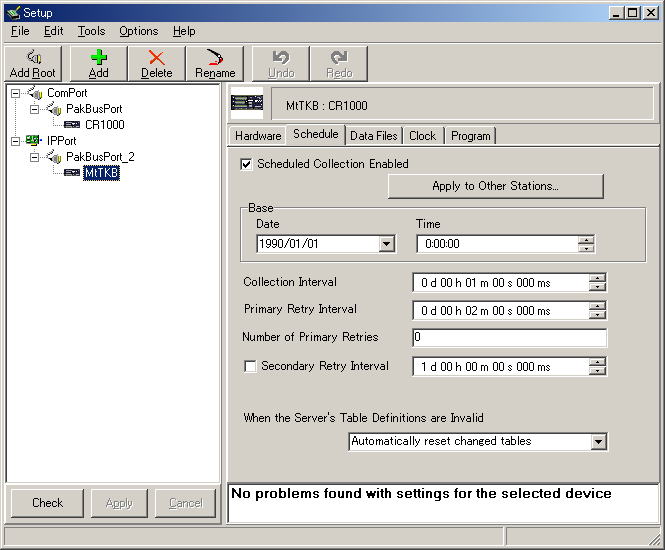
RTMCを表示させるには、サーバーとして、LoggerNetを立ち上げておく必要がある。
まず、自動回収の設定を行う。
スケジューリングを設定する。
Scheduled Collection Enabledをチェックする。
Collection Intervalを設定する。
1分、10分、60分など
目的に応じて設定する。
直結に近い環境では1分~10分
WAN上では10分から1時間
ダイヤルアップでは1時間~1日 など、
自動回収設定がされていないと、データは更新されない。
サーバーの設定2
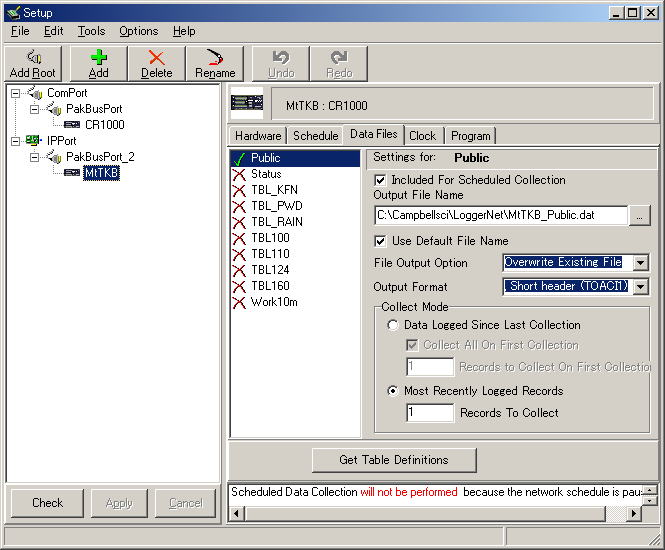
表示のために回収するTableを設定する。
どれでも良いが、Publicはリアルタイムに更新されるので通常Publicを選択する。
Publicの場合、Overwrite Existing File
Most Recently Logged Recordsを選択する。
ファイルが大きくならないように。
その他のTBLファイルは保存目的なので、APPENDを選択する。
グラフは過去も表示するので、保存してある10分ファイルなどを選択する。
RTMC DEVで作成した画面を保存する
サーバーの設定3
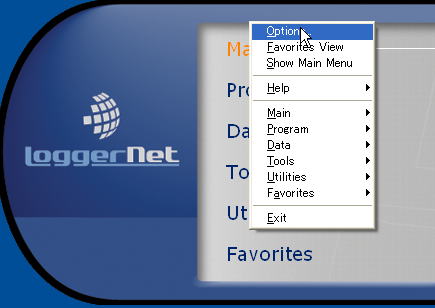
LoggerNetメインメニューで、Option選択
↓
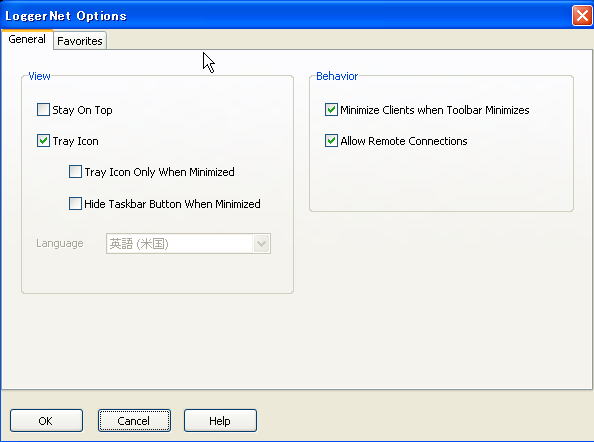
メインメニューバーのOptionで左の設定をチェックする。
右側のAllow Remote Connectionsのチェックをonにする。
上記でLoggerNetを上記起動しておくと自動的にデータを回収して、RTMCクライアントからの接続待ち状態となる。
RTMCクライアントの立ち上げ
RTMCクライアント起動方法(2つ方法があります)
クライアントの設定1(LoggerNetから立ち上げる場合)
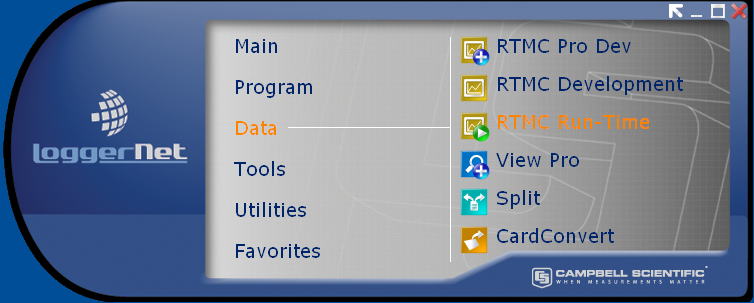
メインメニューバーのOptionで左の設定をチェックする。
Data-RTMC Run-Timeを選択。
クライアントの設定2(Run-timeで立ち上げる場合)

LoggerNetを立ち上げなくても、WindowsのメニューからRTMCのRun-timeを立ち上げることができる。
RTMC Webサーバーの立ち上げ
CSI Web Server(旧RTMC Web Server)(別売)の起動・設定方法
Webサーバーの設定

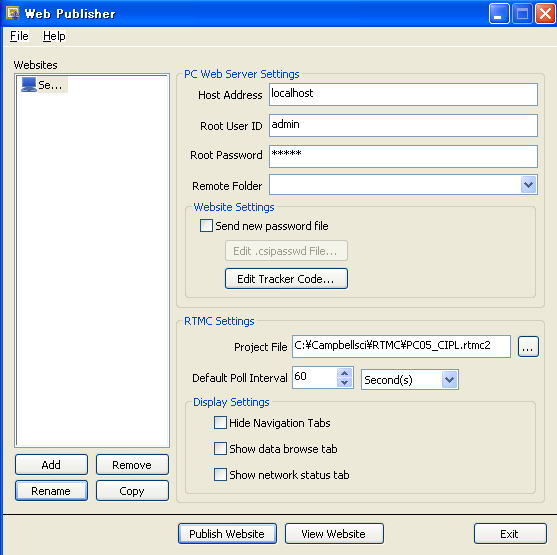
LoggerNetを立ち上げなくても、RTMCクライアントなど、特別のソフトは不要で、ブラウザーだけでモニターすることが可能になります。
(RTMC Proソフトは別売です)
手順1
Web Publisherで必要な情報をWebフォルダーに書き出す。
RTMC Proで再作成した場合はそのたびにPublisherで書き出す。
手順2
CsiWebAdminで動作を確認する
サービスで動作しているため、特に設定は必要ない
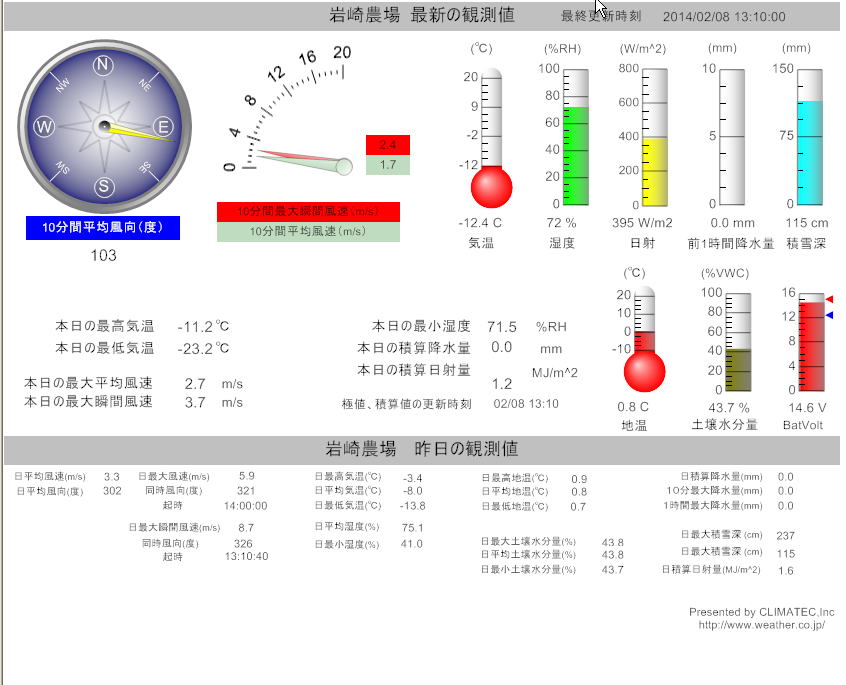
クライアント表示の例
RTMCクライアントの画面の例
以下は、ロガーネットクライアントの表示画面の例
リアルタイム表示はPublicでも良い
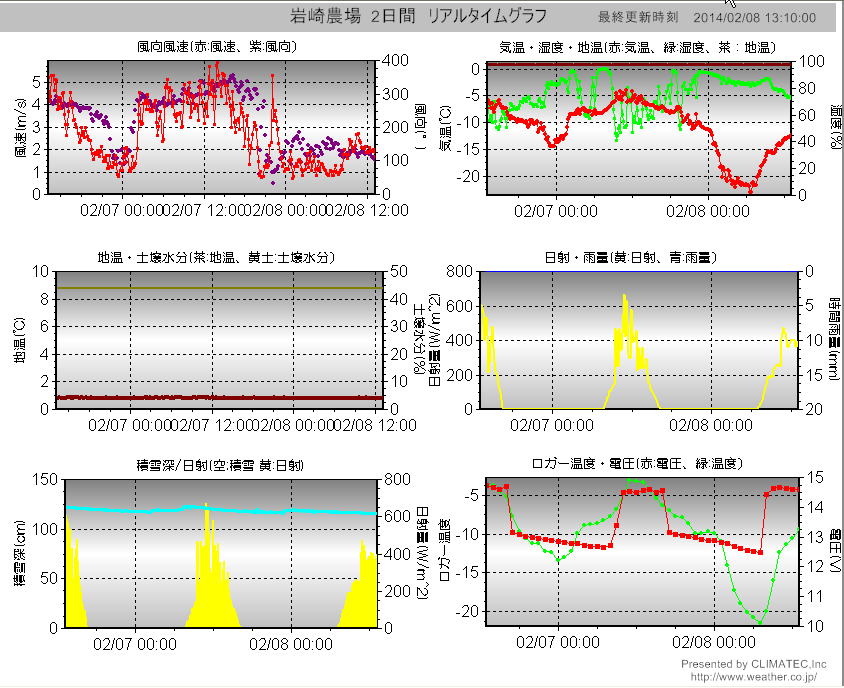
グラフは、10分、60分などの記録値を表示させる
 お気軽相談
お気軽相談
 見積り依頼
見積り依頼